Relatórios de mapa de calor: como ler o mapa de cliques e o de rolagem
O que cada relatório mostra, quais sinais pedem ajuste na página e como gerar os primeiros mapas de graça com o Microsoft Clarity.

Karine Sackt · Designer de landing pages e fundadora da Fysi Lab Digital
· Atualizado em · 12 min de leitura
Neste artigo
Os relatórios de mapa de calor (heat map) mostram, com cores sobre uma imagem da página, como os visitantes usam o site. O mapa de cliques aponta os botões e links que recebem atenção e os que ficam esquecidos. O mapa de rolagem revela até que ponto as pessoas descem. Com os dois, você enxerga o que ajustar para a página levar mais gente ao contato ou à compra.
Eles completam os números do Google Analytics 4 (GA4). O GA4 informa quantas pessoas entraram, de onde vieram e quantas converteram. O mapa de calor mostra o que elas fizeram dentro da página. Se o conceito é novidade para você, comece pelo guia sobre o que é mapa de calor e para que ele serve. Aqui o assunto é a leitura dos relatórios: o que olhar em cada um e que decisão tirar dali.
O que é um relatório de mapa de calor?
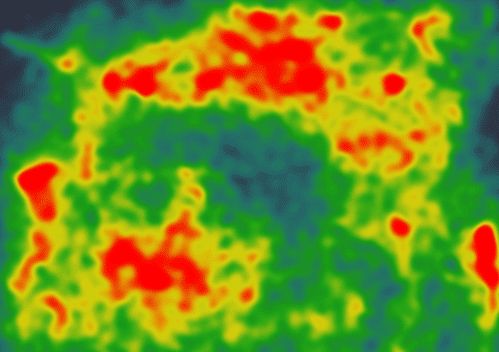
Relatório de mapa de calor é uma visualização que pinta a página de acordo com a atividade dos visitantes. As áreas com mais interação aparecem em vermelho e laranja. As de pouca interação ficam em verde e azul. Os tons do meio do espectro marcam a atividade média. Onde ninguém interage, a página aparece na cor original.
O nome vem das imagens térmicas, usadas em exames médicos e no monitoramento de ambientes. Elas representam a temperatura com o mesmo espectro: cores quentes nos pontos de maior calor, cores frias nos de menor. No site, a “temperatura” é a atividade do público.
Essas ferramentas também são conhecidas como click tracking (rastreamento de cliques). Elas vão além da contagem de visualizações e dos relatórios básicos de navegação. Mostram em quais links e elementos as pessoas clicam, em quais ninguém clica, até onde vai a rolagem e quais blocos passam despercebidos pelo caminho. São indicadores qualitativos, que outras ferramentas de análise deixam de fora.
Quem aproveita esses relatórios?
Os relatórios servem a quem cuida de otimização de conversão (CRO), experiência do usuário (UX), interface e design. Também ajudam quem trabalha com anúncios, SEO e copywriting. Para essas áreas, o mapa responde a uma pergunta prática: o visitante que chegou pela campanha ou pela busca encontrou o que procurava e leu o texto escrito para ele?
Mapa de calor e Google Analytics: o que cada um responde
O GA4 traz a visão quantitativa, que é o tamanho do que acontece no site. O mapa de calor traz a visão qualitativa, que é o jeito como acontece. A tabela separa as perguntas de cada um.
| Pergunta | Onde olhar |
|---|---|
| Quantas pessoas visitaram a página? | GA4 |
| De qual canal elas vieram? | GA4 |
| Quantas compraram ou enviaram o formulário? | GA4 |
| Em quais botões e links elas clicaram? | Mapa de cliques |
| Onde clicaram esperando um link que não existe? | Mapa de cliques |
| Até que ponto da página elas chegaram? | Mapa de rolagem |
A análise fica completa com as duas visões: o número aponta a página que merece atenção, e o mapa mostra o que acontece dentro dela.
Como ler o mapa de cliques?
O mapa de cliques (click map) mostra quais links, botões e outros elementos recebem mais e menos cliques. As manchas vermelhas e alaranjadas marcam os pontos mais clicados. As esverdeadas e azuladas marcam os de poucos cliques. Área sem mancha é área em que ninguém clicou.
Comece por uma pergunta: qual ação esta página existe para gerar? Pode ser o clique no botão do WhatsApp, o envio do formulário de contato ou o “comprar” da página do produto. Em uma página que funciona como planejado, as manchas mais fortes ficam sobre os botões de chamada para ação (CTA). Depois vêm o menu de navegação e o logotipo da empresa.
Quando o desenho é outro, o mapa mostra o problema com clareza. Os três sinais mais comuns:
| Sinal no mapa | O que costuma indicar | O que revisar |
|---|---|---|
| Poucos cliques nos botões de CTA | O botão passa despercebido, ou o texto que vem antes dele ainda não convenceu | Posição, contraste e texto do botão, além do argumento que o antecede |
| Muitos cliques em áreas sem link | O visitante espera que aquela imagem, ícone ou título leve a algum lugar | Transformar o elemento em link ou mudar o visual dele para que deixe de parecer clicável |
| Grande volume de cliques em links de menor importância | A atenção está indo para caminhos que afastam a pessoa da conversão | Reduzir o destaque desses links ou tirá-los da página |
Uma página com esses sinais dificilmente cumpre a meta de conversão. Os botões de CTA são, por definição, o lugar em que você mais quer cliques.
Toda página que pede uma ação do visitante depende de duas coisas: texto que persuade e usabilidade que conduz. O mapa de cliques mostra em que ponto uma das duas falhou e quais elementos estão deixando de levar a pessoa à ação desejada. Se o botão principal recebe poucos cliques, reveja o texto do botão e o argumento que vem antes dele.
Como ler o mapa de rolagem?
O mapa de rolagem (scroll map) mostra até que ponto da página os visitantes descem. A leitura também é feita sobre uma captura da página, com a mesma lógica de cores: o topo, visto por quase todos, aparece em tons quentes, e a cor esfria conforme menos gente chega a cada trecho.
O mapa de cliques é a imagem mais lembrada quando se fala em heat map. O de rolagem merece a mesma atenção, porque responde a uma dúvida frequente de quem cria uma página ou landing page: qual é o tamanho certo? A página precisa ter a extensão suficiente para apresentar toda a informação que leva o visitante à ação. Página longa funciona quando cada bloco tem motivo para estar ali. O que passa disso dispersa a leitura e aumenta a chance de abandono.
O relatório mostra se o conteúdo, que custou tempo e dedicação para ficar pronto, está sendo visto. Quando grande parte do público para antes de trechos importantes, a mensagem chega incompleta e o layout pede revisão.
Um exemplo. Imagine uma página de planos de um serviço por assinatura. Quase todos os visitantes veem a tabela de comparação, que fica no alto. Poucos chegam ao fim, onde está o botão de contratar. O problema é grave: o argumento foi lido e a ação ficou fora do alcance. O GA4 mostraria apenas a conversão baixa. O mapa de rolagem mostra o motivo.
O que fazer quando a rolagem para cedo
- Suba o botão principal para a área que a maioria vê, ou repita o botão ao longo da página.
- Leve para cima a informação que mais pesa na decisão do visitante.
- Encurte ou corte os blocos em que a cor esfria de repente. É ali que a leitura costuma ser abandonada.
Persuasão depende de mensagem entregue por inteiro. Quando a leitura termina antes do argumento principal, a taxa de conversão cai junto.
Como gerar os relatórios no Microsoft Clarity
Para gerar os relatórios, você escolhe uma ferramenta de mapa de calor e conecta essa ferramenta ao site. O Microsoft Clarity é o ponto de partida mais simples, porque é gratuito. A conexão é rápida: a ferramenta fornece um trecho de código, e ele é colado no código-fonte do site, em geral dentro da tag <head>.
Instalação em quatro passos
O caminho abaixo segue a documentação oficial do Clarity, consultada em 9 de outubro de 2026.
- Acesse clarity.microsoft.com, clique em Inscreva-se e escolha como fazer o cadastro. Em seguida, crie um projeto com o nome e o endereço do seu site.
- Dentro do projeto, vá em Settings e depois em Setup.
- Escolha a forma de instalação. WordPress, Shopify, Wix e outras plataformas têm integração pronta. Na falta dela, copie o código de rastreamento e cole no <head> do site. O Google Tag Manager é outra via de instalação.
- Abra o seu site em outra aba e volte ao Clarity. Os dados começam a aparecer logo após a instalação, incluindo os usuários que estão no site naquele momento.
Onde os mapas aparecem
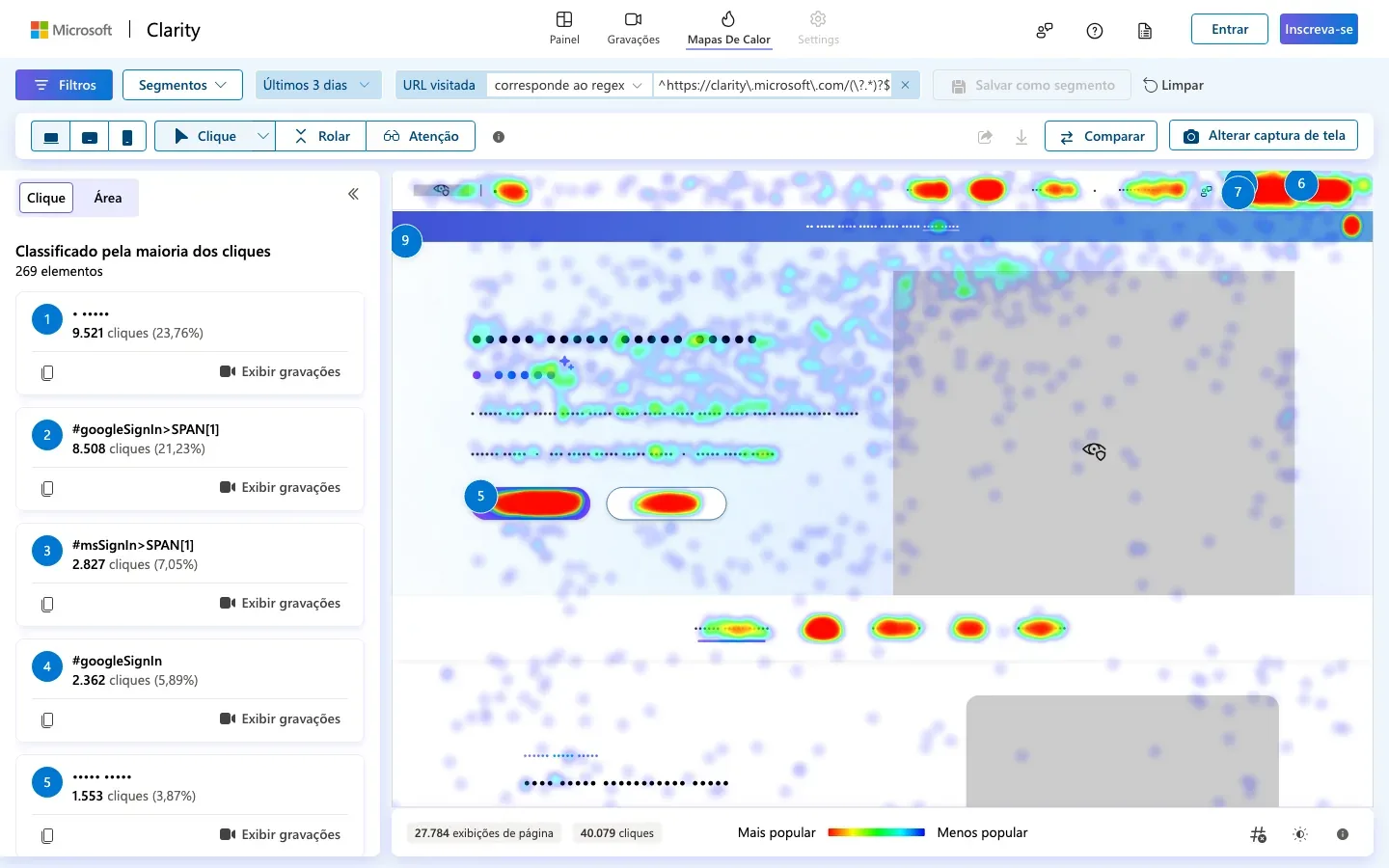
Ferramentas mais antigas pediam que você escolhesse com antecedência quais páginas monitorar. O Clarity dispensa essa etapa. Ele registra todas as páginas a partir da instalação e monta o mapa de qualquer uma delas na hora, mesmo que o tráfego seja pequeno. Abra a área Mapas de calor e selecione uma página na lista das mais visitadas, ou digite o endereço dela. O mapa surge sobre uma captura da página, com os cliques e as áreas vistas pelo público.
Tipos de mapa disponíveis
- Cliques: destaca os elementos mais clicados. Há filtros para os cliques repetidos em sequência (rage clicks), para os cliques mortos, que ficam sem resposta, e para os cliques que geram erro.
- Rolagem: indica até onde o público desce e onde fica a dobra média, o limite do que aparece na tela antes da primeira rolagem.
- Área: soma os cliques de uma região que você delimita.
- Atenção: aponta quanto tempo as pessoas passam em cada trecho da página.
- Conversão: voltado a lojas virtuais, mostra quais cliques levam à compra.
O Clarity também se integra ao GA4. Com a integração ligada, você parte de um número do Analytics e assiste à gravação da sessão de quem gerou aquele número.
Quais ferramentas de mapa de calor existem hoje?
Para começar, o Microsoft Clarity resolve. Para análises mais profundas existe a Contentsquare, que incorporou duas ferramentas presentes em quase toda lista antiga do assunto, ClickTale e Hotjar. O Crazy Egg continua disponível como opção paga.
Microsoft Clarity: o ponto de partida gratuito
Segundo o FAQ oficial, o Clarity é gratuito para sempre, não limita o tráfego e dispensa cartão de crédito. Além dos mapas de calor, ele traz gravações de sessão e um painel com sinais de frustração dos visitantes. É a opção indicada para quem vai gerar os relatórios pela primeira vez.
Contentsquare: para quem precisa de mais profundidade
A Contentsquare comprou o ClickTale em 2019 e o Hotjar em 2021. O plano gratuito dela inclui mapas de calor, gravações, funis e pesquisas com visitantes, com limite mensal de sessões e de respostas. A análise de jornada e o volume maior de dados ficam para os planos pagos (páginas oficiais consultadas em 9 de outubro de 2026). Faz sentido para quem já aproveitou tudo o que o Clarity oferece ou tem uma equipe dedicada à análise de jornada.
Onde foram parar ClickTale, Hotjar e Crazy Egg
- ClickTale: a compra pela Contentsquare foi anunciada em julho de 2019, e os recursos migraram para a plataforma dela. Era uma ferramenta voltada a sites de grande tráfego, conhecida pelos mapas de calor em celular e pelos funis de conversão.
- Hotjar: integra a Contentsquare desde setembro de 2021. Contas antigas continuam com acesso. Contas novas deixaram de ser aceitas, e a própria página do Hotjar encaminha para o cadastro gratuito na Contentsquare. O post sobre o que usar no lugar do Hotjar detalha a mudança.
- Crazy Egg: permanece no mercado como ferramenta paga com período de teste grátis, conforme a página de preços (consulta em 9 de outubro de 2026). Para o primeiro contato com o assunto, o Clarity oferece os mesmos tipos de mapa de graça.
Do relatório ao ajuste na página
O relatório vale pelo que você faz depois dele. A otimização de conversão combina várias áreas de conhecimento (análise de dados, design, texto, usabilidade) para que o maior número possível de visitantes conclua a ação que a página propõe. A usabilidade é uma das que mais pesam, porque é ela que conduz a pessoa até o botão. O mapa de calor é a forma mais direta de enxergar onde essa condução falha.
Um roteiro simples para sair da leitura e chegar à mudança:
- Anote o que o mapa mostrou, por exemplo “poucos visitantes chegam ao botão de orçamento”.
- Escreva a hipótese: “com o botão na primeira dobra, mais gente pede orçamento”.
- Coloque as hipóteses em ordem e teste a primeira.
Para as duas últimas etapas, veja como priorizar hipóteses de otimização e o passo a passo para rodar um teste A/B. Depois do teste, gere o mapa de novo e compare. A dificuldade do visitante que o primeiro relatório mostrou precisa ter diminuído no segundo.
Perguntas frequentes
Mapa de calor substitui o Google Analytics?
Os dois se completam. O GA4 mostra a quantidade: visitas, origem do tráfego e conversões. O mapa de calor mostra o comportamento dentro da página: onde as pessoas clicam, até onde descem e o que ignoram. Para entender por que uma página converte pouco, você precisa do número e da imagem.
Qual é a diferença entre mapa de cliques e mapa de rolagem?
O mapa de cliques mostra em quais botões, links e áreas os visitantes clicam, inclusive onde clicam esperando um link que não existe. O mapa de rolagem mostra até que ponto da página eles descem. O primeiro avalia se a ação principal recebe atenção. O segundo, se a mensagem é vista até o fim.
O Microsoft Clarity é gratuito mesmo?
Sim. O FAQ oficial do Clarity informa que a ferramenta é gratuita para sempre, não limita o tráfego e dispensa cartão de crédito no cadastro. Ela inclui mapas de cliques, rolagem, área, atenção e conversão, além de gravações de sessão e integração com o Google Analytics 4.
Preciso escolher antes as páginas que quero analisar?
No Clarity, essa escolha é dispensada. Ele registra todas as páginas do site desde a instalação e monta o mapa de qualquer uma delas na hora, mesmo com tráfego pequeno. Basta abrir a área Mapas de calor e escolher a página na lista das mais visitadas ou digitar o endereço dela.
Mapas de calor lidos por quem também ajusta a página
A Fysi Lab Digital faz otimização de conversão com mapa de calor, gravação de sessão, hipóteses e teste A/B. Quando a análise pede uma página nova, a Fysi também cria o site ou a landing page, com copy, design no Figma e construção em WordPress. O atendimento é online, para todo o Brasil. Veja como funciona a otimização de conversão e conheça os projetos no portfólio.