Como analisar o comportamento do visitante, do funil ao teste A/B
Um roteiro em quatro etapas para descobrir em que página o visitante desiste, por que isso acontece e o que mudar no site ou na landing page.

Karine Sackt · Designer de landing pages e fundadora da Fysi Lab Digital
· Atualizado em · 8 min de leitura
Neste artigo
- Por que observar o visitante antes de mexer no site
- Etapa 1: ache no funil a página em que o visitante sai
- Etapa 2: pergunte ao visitante enquanto ele navega
- Etapa 3: assista às gravações de sessão
- Etapa 4: leia o mapa de calor da página
- Da análise à mudança: valide com um teste A/B
- Perguntas frequentes
- Otimização de conversão para o site que você já tem
Para entender o comportamento do visitante, siga quatro etapas: localize no funil a página em que mais gente sai, pergunte o motivo a quem está nela, assista às gravações de sessão e leia o mapa de calor. Com esses dados você monta uma hipótese de melhoria e confirma com um teste A/B antes de mudar o site.
Por que observar o visitante antes de mexer no site
Observar primeiro mostra em que ponto a página perde gente, e a mudança passa a ter endereço certo. Todo site nasce de um plano: a ordem das páginas, o conteúdo de cada uma, o caminho que a pessoa deveria seguir até comprar ou pedir contato. Esse plano parte do que você conhece sobre o seu produto. O visitante segue o caminho dele.
Quando o site ou a landing page já está no ar e ninguém acompanha a navegação, é provável que uma informação decisiva para a conversão esteja escondida ou faltando. A análise de comportamento traz os dados que sustentam ideias e hipóteses de melhoria. O roteiro tem quatro etapas e uma validação:
| Etapa | Pergunta | Onde ver |
|---|---|---|
| 1. Funil | Em que página o visitante sai? | Microsoft Clarity ou GA4 |
| 2. Enquete | Por que ele sai? | Contentsquare |
| 3. Gravação de sessão | O que acontece na tela? | Microsoft Clarity |
| 4. Mapa de calor | O que é visto e clicado? | Microsoft Clarity |
| Validação | A mudança melhora a conversão? | Ferramenta de teste A/B |
Etapa 1: ache no funil a página em que o visitante sai
O funil de compra é a sequência de páginas que a pessoa percorre até converter. Em uma loja virtual, o caminho padrão costuma ser este:
- Página inicial
- Página de categoria
- Página de produto
- Carrinho
- Conclusão da compra
Medir quantas pessoas passam de uma etapa para a seguinte revela a maior oportunidade de otimização: a página com o maior percentual de saída. Esse levantamento poupa esforço. Refazer a página inicial rende pouco quando a maior perda acontece na página de produto.
Duas ferramentas gratuitas montam o funil:
- Microsoft Clarity. Cria o funil sem programação. Nas configurações do projeto (menu Settings, opção Funnels, botão New funnel), arraste as páginas visitadas ou os eventos que formam cada etapa e salve. O painel passa a exibir a porcentagem de sessões que avançou e a que parou em cada etapa, com atalho para as gravações e os mapas de calor de quem saiu (conforme a documentação da Microsoft, consultada em 9 de outubro de 2026).
- GA4, a versão atual do Google Analytics. Em Explorar, selecione o modelo Análise detalhada de funil e crie uma etapa para cada página ou evento do caminho, como view_item, add_to_cart, begin_checkout e purchase. O relatório indica quantas pessoas desistem na passagem de uma etapa para a seguinte.
O post sobre análise de funil do site aprofunda essa leitura. Com a página prioritária definida, o passo seguinte é entender o que acontece nela.
Etapa 2: pergunte ao visitante enquanto ele navega
Uma enquete na própria página responde à pergunta central desta etapa: por que as pessoas desistem aqui? Quem responde está vivendo a situação naquele instante, e a resposta sai mais fiel. Depois de sair, a pessoa esquece o erro que encontrou e talvez nunca volte ao site.
A enquete pode revelar:
- o problema que a pessoa está enfrentando;
- a informação que faltou para decidir;
- uma falha técnica durante a navegação;
- um motivo de desistência próprio do seu negócio.
Também cabem perguntas sobre o perfil de quem visita, sobre o que a pessoa procurava e, quando ela está prestes a sair, sobre o que a fez desistir antes de converter. As respostas costumam trazer ideias que a equipe ainda não tinha considerado.
Essas enquetes também são chamadas de polls. A Contentsquare oferece o recurso e tem plano gratuito com pesquisas básicas (página de preços consultada em 9 de outubro de 2026). Ela comprou o Hotjar, por anos a ferramenta de enquetes mais conhecida, que deixou de abrir contas novas. Há modelos de perguntas no post sobre pesquisa com usuários.
Etapa 3: assista às gravações de sessão
A gravação de sessão confirma se o que o visitante disse na enquete é o que acontece na tela. Muita gente tem receio ou vergonha de admitir uma dificuldade, venha ela do aparelho, da conexão ou de uma limitação cognitiva. A gravação mostra a dificuldade mesmo quando ninguém relata. Ela também expõe problemas técnicos da página que a equipe ainda não viu.
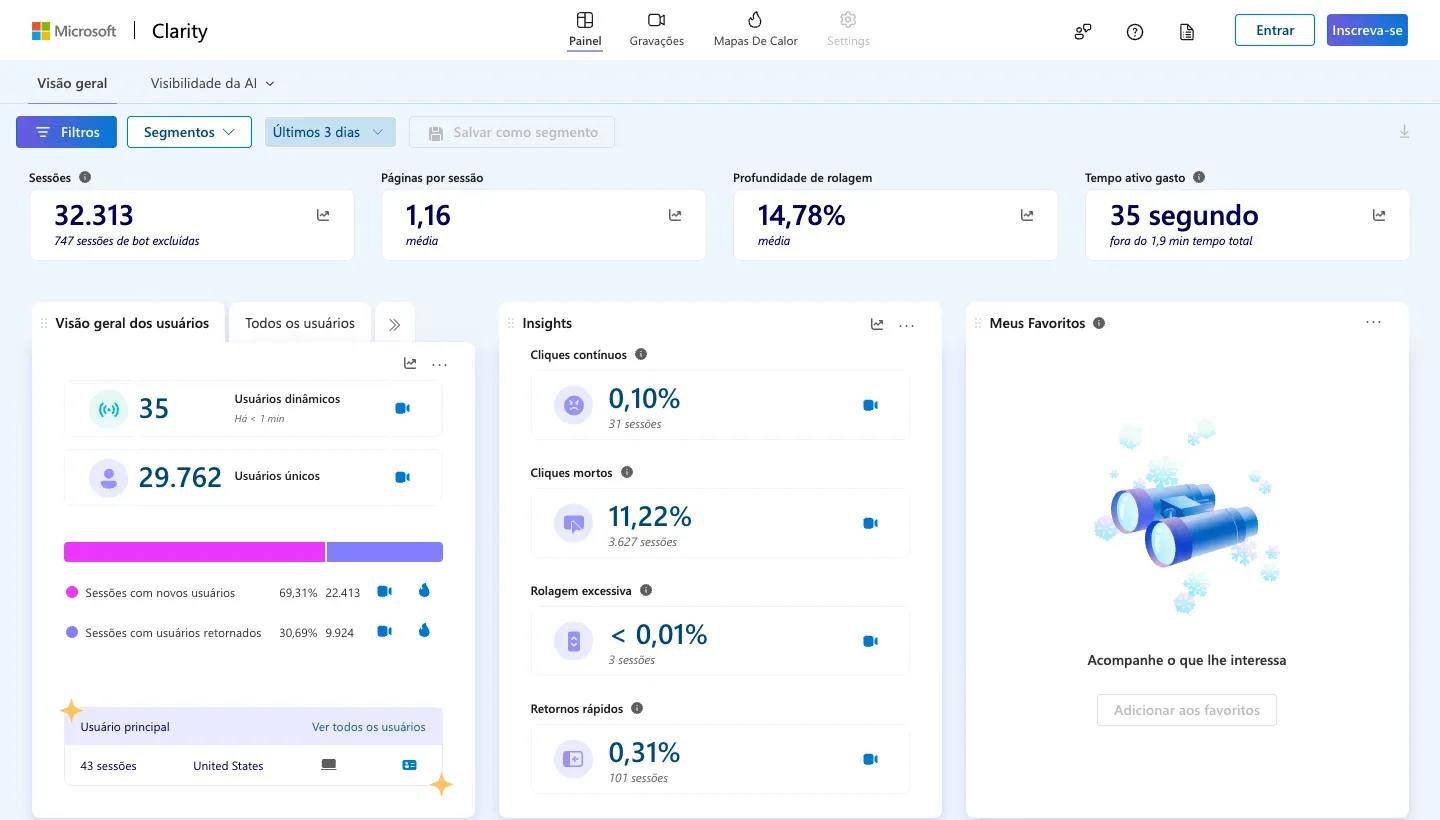
A primeira opção é o Microsoft Clarity, gratuito e com integração ao GA4. Ele grava as sessões e, por padrão, oculta o conteúdo sensível, como os dados digitados. Você acompanha os cliques, a passagem de uma página para outra, a leitura e a rolagem. A Contentsquare, mais completa e com plano gratuito de entrada, e o Lucky Orange são alternativas.
Para ganhar tempo, comece pelo painel do Clarity. O quadro Insights separa as sessões com sinais de frustração:
- Cliques contínuos (rage clicks): vários cliques seguidos no mesmo ponto.
- Cliques mortos: cliques em um elemento que não responde.
- Rolagem excessiva: rolagem acima do esperado para a leitura do conteúdo.
- Retornos rápidos: a pessoa abre uma página e volta logo para a anterior.
O ícone de câmera ao lado de cada sinal abre só as gravações daquele grupo.
Etapa 4: leia o mapa de calor da página
O mapa de calor traz em números o que as gravações mostram caso a caso: onde as pessoas clicam, até onde rolam e em que trecho passam mais tempo. Somado aos eventos configurados no Google Analytics, ele indica quais elementos recebem mais cliques, quais informações são lidas e como anda o envolvimento com a página. Veja como interpretar cada um dos relatórios de mapa de calor.
A leitura serve para reorganizar a página, de modo que o conteúdo essencial para a conversão fique ao alcance de quem visita. Um exemplo: a loja informa o frete grátis no rodapé, e o mapa de rolagem mostra que a maior parte das pessoas para bem antes. Se o frete grátis pesa na decisão de compra, faz sentido levar o aviso para um ponto que quase todos veem.
O post sobre ideias de teste a partir do mapa de calor reúne outros casos desse tipo.
Da análise à mudança: valide com um teste A/B
Toda mudança que sai da análise é uma hipótese até ser testada. Estude o público e o comportamento antes de alterar o site, a landing page ou o aplicativo. Depois, compare a versão atual com a nova em um teste A/B. Crenças comuns sobre o que converte caem quando medidas, como mostram os mitos derrubados por testes A/B.
Cada ferramenta citada neste roteiro aparece com mais detalhe no post sobre os métodos para analisar o comportamento do usuário.
Perguntas frequentes
Como saber em que página os visitantes saem do site?
Monte um funil com as páginas do caminho até a conversão, como página inicial, categoria, produto, carrinho e conclusão da compra. O Microsoft Clarity e o GA4 fazem isso de graça e mostram quantas pessoas avançam e quantas param em cada etapa. A página com o maior percentual de saída é a prioridade.
O que perguntar ao visitante em uma enquete no site?
Pergunte qual problema a pessoa está enfrentando, que informação faltou, se houve falha técnica e se ela encontrou o que procurava. Para quem está saindo, pergunte o que a fez desistir antes de converter. A resposta dada durante a visita é mais fiel, porque a pessoa está vivendo a situação naquele momento.
Preciso pagar por uma ferramenta para analisar o comportamento do visitante?
Dá para começar sem custo. O Microsoft Clarity é gratuito e reúne funil, gravação de sessão e mapa de calor. O GA4 monta o funil em Explorar. Para enquetes, a Contentsquare tem plano gratuito com pesquisas básicas, conforme a página de preços consultada em 9 de outubro de 2026.
Por que fazer um teste A/B depois da análise?
Porque a análise entrega uma hipótese, e só o teste mostra se ela se confirma. O funil indica a página, a enquete e a gravação apontam o motivo, o mapa de calor sugere a mudança. O teste A/B compara a versão atual com a nova antes de a alteração valer para todos os visitantes.
Otimização de conversão para o site que você já tem
A Fysi Lab Digital faz otimização de conversão com mapa de calor, gravação de sessão, hipóteses e teste A/B. Quando a análise pede uma página nova, a Fysi cria landing pages com copy, design no Figma e construção em WordPress. Os projetos entregues estão no portfólio.